Peplink veya pfSense sistemleri üzerinde yat ağları için VLAN tabanlı QoS, hız sınırlandırma ve captive portal yapılandırması adım adım nasıl yapılır?
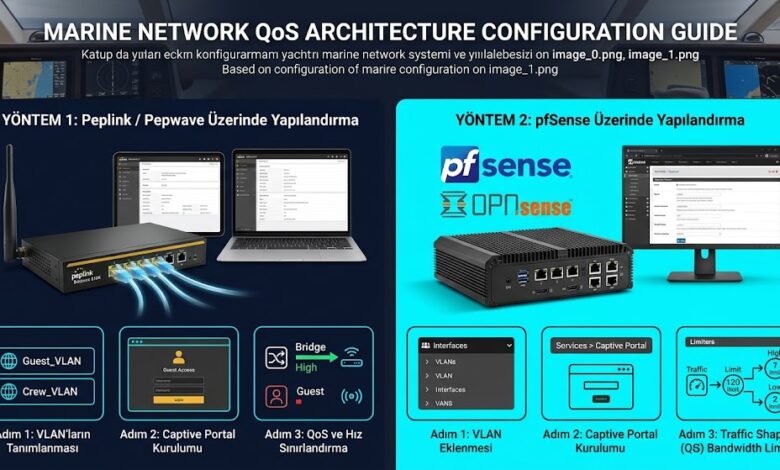
Peplink veya pfSense sistemleri üzerinde yat ağları için VLAN tabanlı QoS, hız sınırlandırma ve captive portal yapılandırması adım adım nasıl yapılır?
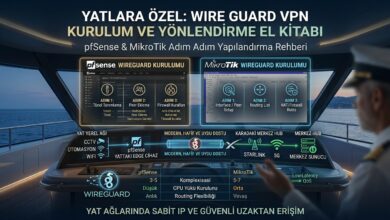
Yat sektöründe donanım ve yazılım standardı haline gelen Peplink (Pepwave) cihazları, kullanım kolaylığı, bulut yönetimi (InControl 2) ve gelişmiş marine özellikleri nedeniyle ilk tercihtir. Alternatif olarak esnek x86 bilgisayarlar üzerinde pfSense / OPNsense de yaygın olarak kullanılır.
Her iki sistem üzerinde de VLAN tabanlı QoS, hız sınırlandırma ve Captive Portal yapılandırmasının adım adım nasıl yapılacağını aşağıda bulabilirsiniz.
YÖNTEM 1: Peplink / Pepwave Üzerinde Yapılandırma
Peplink cihazlarında arayüz son derece kullanıcı dostudur ve marine ekosistemine tam entegre çalışır.
Adım 1: VLAN’ların Tanımlanması
-
Peplink Web Arayüzüne giriş yapın.
-
Üst menüden Advanced > VLAN Network sekmesine gidin.
-
Add VLAN butonuna tıklayarak yeni sanal ağlar oluşturun:
-
Name: Guest_VLAN | VLAN ID: 30 | IP Address: 192.168.30.1/24
-
Name: Crew_VLAN | VLAN ID: 20 | IP Address: 192.168.20.1/24
-
-
Hangi Ethernet portlarının veya SSID’lerin hangi VLAN’a ait olacağını Port Settings veya Wirelessmenüsünden etiketleyin.
Adım 2: Misafirler İçin Captive Portal Kurulumu
-
Advanced > Captive Portal bölümüne gidin.
-
Add Profile diyerek yeni bir misafir portalı profili oluşturun.
-
Authentication (Kimlik Doğrulama): İstediğiniz yöntemi seçin (Örn: Terms of Service sadece onay kutusu veya Voucher şifreli kupon sistemi).
-
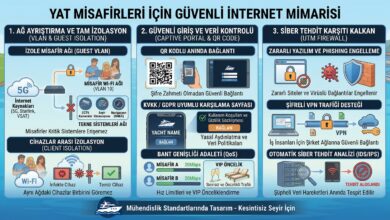
Access Control & VLAN Mapping: Bu portalın yalnızca Guest_VLAN (30) üzerinde çalışan kullanıcılara gösterilmesini sağlayın. Kendi logonuzu ve arka plan görselinizi yükleyerek arayüzü kişiselleştirin.
Adım 3: QoS ve Hız Sınırlandırma (Bandwidth Control)
-
Advanced > QoS veya Bandwidth Control menüsüne gidin.
-
Per-Device / Per-VLAN Limits kısmından misafir ağı için maksimum bant genişliği sınırı belirleyin (Örn: Toplam uydu kapasitesinin belirli bir yüzdesi veya misafir başına Download: 10 Mbps, Upload: 3 Mbps).
-
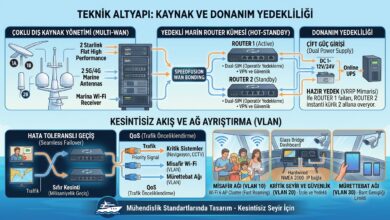
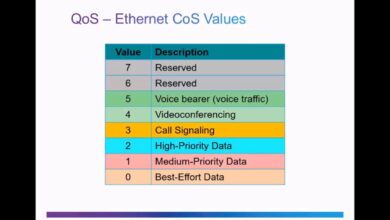
Application Priority (DPI): Seyir (Bridge) ve Mürettebat (Crew) VLAN’ındaki trafikleri “High Priority” (Yüksek Öncelikli) olarak işaretleyin. Misafir VLAN’ındaki video akış (streaming) servislerini “Low Priority” yaparak uydu hattını tıkamalarını önleyin.
YÖNTEM 2: pfSense Üzerinde Yapılandırma
Açık kaynaklı pfSense, daha ayrıntılı kural setleri ve derinlemesine trafik şekillendirme (Traffic Shaper) isteyenler için idealdir.
Adım 1: VLAN Eklenmesi
-
Interfaces > Other Types > VLANs sekmesine gidin ve Add butonuna tıklayın.
-
Fiziksel arayüzü (örn.
em0veyaigb0) seçin, VLAN Tag kısmına30girin ve bir Açıklama (Misafir_VLAN) yazıp kaydedin. -
Interfaces > Assignments bölümüne gidin, yeni oluşan VLAN arayüzünü (
vlan0.30) etkinleştirin ve adınıGUESTolarak değiştirip IP adresini (örn.192.168.30.1/24) atayın.
Adım 2: Captive Portal Kurulumu
-
Services > Captive Portal menüsüne gidin ve Add butonuna basın.
-
Bir Bölge Adı (Zone Name) belirleyin ve Interfaces kısmından
GUESTarayüzünü seçin. -
Authentication sekmesinden kimlik doğrulama türünü (Local User Manager veya Voucher) seçin.
-
Kendi HTML splash ekranınızı yükleyerek portalı aktif hale getirin.
Adım 3: Traffic Shaper (QoS) ve Hız Sınırlandırma
-
Firewall > Traffic Shaper sekmesine gidin ve Wizards (Sihirbaz) altından Dedicated WAN veya Limitersihirbazını çalıştırın.
-
Misafir ağı için Limiters oluşturun: İndirme (Download) ve Yükleme (Upload) için ayrı kurallar tanımlayarak (örn.
Guest_Down_Limit10M,Guest_Up_Limit3M) hız sınırlarını sabitleyin. -
Firewall > Rules > GUEST sekmesine giderek bu limitçileri ilgili kurallara bağlayın.